Google Play Store PC
Zapewnia dostęp do dowolnego typu aplikacji Apk na Androida na komputerze z systemem Windows.

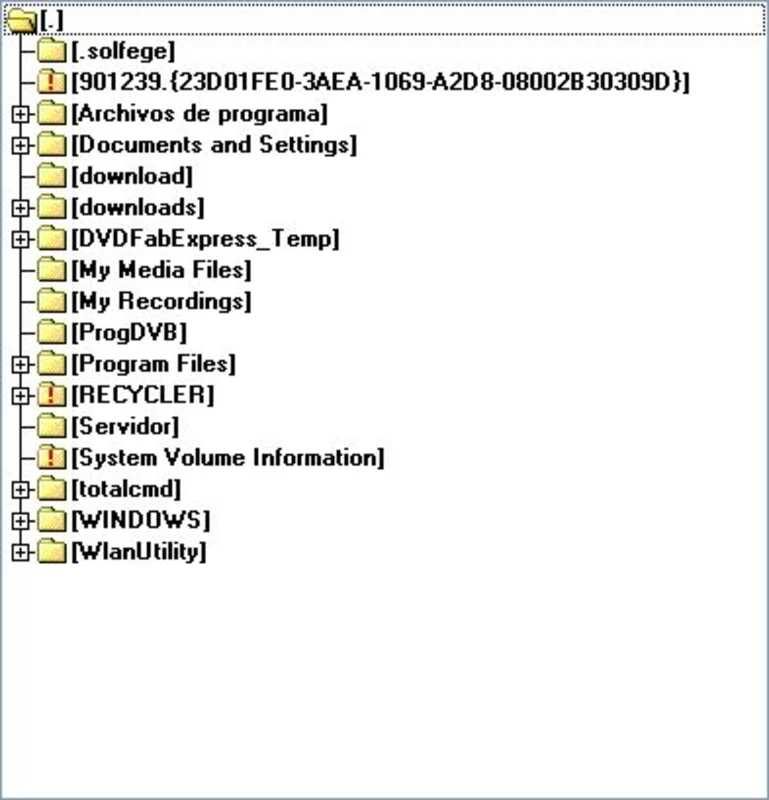

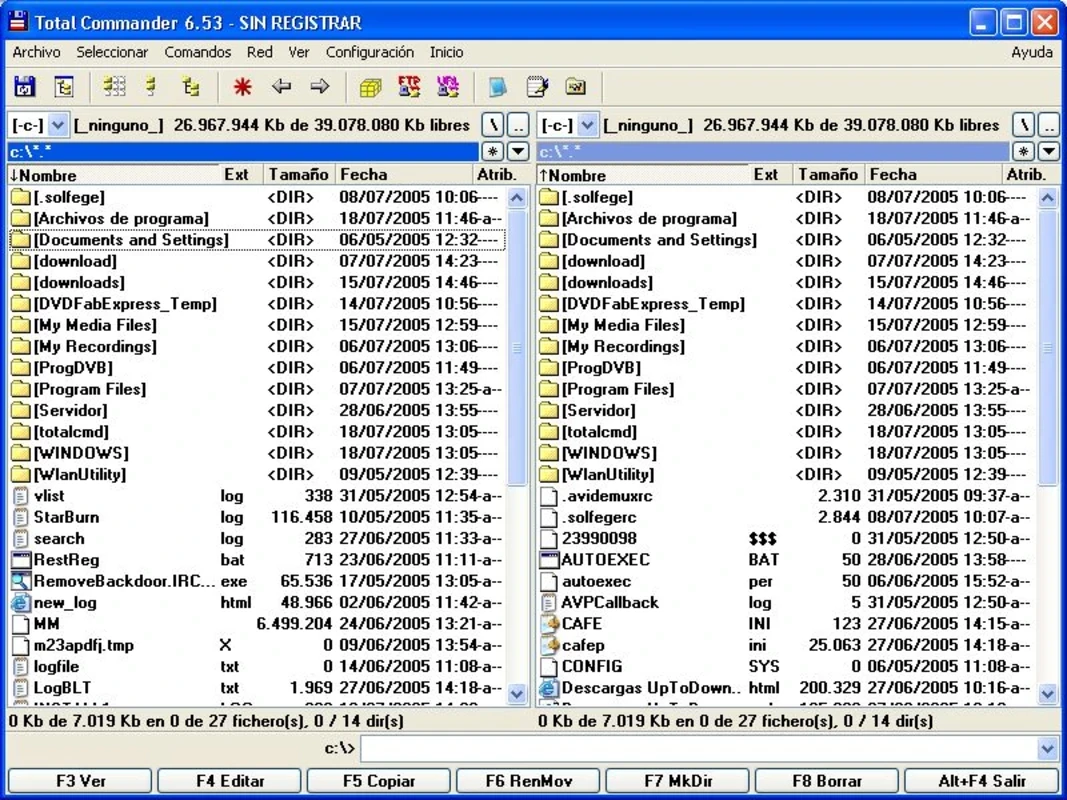
Total Commander to prosty, a zarazem wydajny menedżer plików dla systemu Windows, który umożliwia bardziej niezawodne zarządzanie plikami w konfiguracji z dwoma oknami plików. To kompleksowe narzędzie oferuje usługi zarówno w trybie offline, jak i online, ułatwiając nawigację po katalogach.
To najlepszy wybór dla użytkowników indywidualnych, specjalistów IT i zaawansowanych użytkowników. To rozbudowane narzędzie do zarządzania plikami oferuje ulepszone funkcje obsługi plików w porównaniu z Eksploratorem Windows, a także pomaga przenosić pliki i foldery, organizować je, zmieniać ich nazwy, a także usuwać foldery.
Total Commander to kompleksowe oprogramowanie do zarządzania plikami opracowane przez Christiana Ghislera, wydane w 1993 r. pod nazwą Windows Commander. W 2002 r. zmieniono nazwę na Total Commander. Jest to najlepsza alternatywa dla Eksploratora plików systemu Windows , oferująca mnóstwo innowacyjnych funkcji, w tym integrację z klientem FTP, zmianę nazw wsadowych, obsługę archiwów, porównywanie plików itp.
Dwupanelowy interfejs pomaga wydajniej zarządzać plikami i folderami. Jest dostępny zarówno w wersji shareware, jak i freeware, dzięki czemu możesz go używać zgodnie ze swoimi potrzebami.
Przyjazny dla użytkownika interfejs oferuje dwupanelową konstrukcję, umożliwiającą zarządzanie plikami i łatwą nawigację między nimi. Dwa panele folderów dostępne są obok siebie, co pozwala na przenoszenie i porównywanie plików bez dodatkowego wsparcia. Usprawniony przepływ pracy w ramach podstawowego projektu wizualnego, z jednoczesnym skupieniem się na priorytetowych zadaniach. W interfejsie znajdziesz również wiele wbudowanych narzędzi. U góry ekranu znajduje się pasek narzędzi, który umożliwia częsty dostęp do wymaganych funkcji, a także korzystanie z wiersza poleceń, jeśli uznasz to za satysfakcjonujące.
Po zainstalowaniu i uruchomieniu aplikacji przejdź do konfiguracji początkowej, obejmującej układ interfejsu, skróty klawiaturowe itp. Jeśli jesteś zainteresowany, zainstaluj dodatkowe wtyczki, aby rozszerzyć funkcjonalność. Poruszaj się po katalogach za pomocą klawiszy strzałek lub myszy. Możesz również używać skrótów klawiaturowych do wykonywania różnych funkcji, takich jak F5 ( Kopiuj ), F6 (Przenieś), F8 (Usuń) i tak dalej. Integracja z ustawieniami FTP ułatwia łączenie się ze zdalnymi serwerami i niezawodne zarządzanie plikami, takie jak otwieranie, kompresowanie, porównywanie i zmiana nazw.
Jest to jedna z kluczowych funkcji, ponieważ umożliwia przeglądanie plików w formacie ZIP lub RAR , a także przeglądanie i pobieranie plików bezpośrednio z serwera, ale jest to możliwe tylko z dostępem do internetu. Do przeglądania i odczytywania plików na komputerze można używać przeglądarki. Oferuje również szybki podgląd plików przed zapisaniem ich na dysku lub wyświetleniem na stronie internetowej, a także podgląd całego drzewa katalogów podczas przechodzenia między katalogami za pomocą funkcji przeciągania i upuszczania.
Znajdowanie plików w katalogach jest bardzo proste dzięki aplikacji, która oferuje zaawansowaną funkcję wyszukiwania w menu Polecenia. Umożliwia ona nie tylko wyszukiwanie w określonych katalogach, ale także określa wymagany tekst. Dodatkowo dostępna jest funkcja porównywania plików wraz z wbudowanym edytorem, który umożliwia wprowadzanie zmian i wyświetla podstawowe informacje o systemie, co pozwala na bardziej niezawodne zarządzanie nim.
Program obsługuje protokoły FTP, FTPS i SFTP, umożliwiając zdalne połączenie z serwerem Windows. Dzięki temu aplikacja oferuje wysoce wydajne zarządzanie plikami i oszczędza czas oraz energię. Klient FTP obsługuje również wbudowaną drukarkę do zarządzania plikami PDF, umożliwiając drukowanie, tworzenie podpisanych lub niepodpisanych plików PDF. Dodatkowo dostępne są funkcje tworzenia kopii zapasowych online i offline, grupowanie komputerów poprzez automatyczne planowanie, harmonogram, powiadomienia e-mail, ochrona zapory systemu Windows oraz aktualizacje systemu Windows.
To jedna z najlepszych opcji do jednoczesnego zarządzania wieloma plikami, z obsługą zaawansowanych narzędzi. Oferuje również zmianę nazw plików na podstawie wzorców, numeracji, zamianę tekstu itd. Możesz również spersonalizować układ, skróty klawiaturowe, paski narzędzi i menu.
Oprogramowanie oferuje niezawodne i bezpieczne środowisko, które zapewnia bezpieczeństwo procesu zarządzania plikami. Dostępność ochrony hasłem pozwala na niezawodne zarządzanie poufnymi i osobistymi informacjami, a szyfrowany transfer pozwala na relaks podczas przesyłania poufnych plików.
Dzięki doskonałej kompatybilności ze wszystkimi typami urządzeń, aplikacja jest szczególnie kompatybilna z systemami operacyjnymi Windows 10, Windows 11 i Windows 7, co zapewnia jej płynne i niezawodne działanie. Ponadto wymaga instalacji 32-bitowej i 64-bitowej.
Po zakończeniu instalacji otwórz program, który zapyta Cię o możliwość korzystania z biblioteki ikon. Przed rozpoczęciem pracy musisz skonfigurować aplikację. Oto kilka głównych elementów, które należy skonfigurować:
Zalety
Wady

Zapewnia dostęp do dowolnego typu aplikacji Apk na Androida na komputerze z systemem Windows.

PC App Store pobieraj, instaluj i aktualizuj swoje programy na komputerze

darmowy emulator do odtwarzania aplikacji Android na komputerze z dodatkową wydajnością i niezawodnością
Media Creation Tool służy do aktualizacji i instalacji dysków startowych z systemem Windows 10.
Rufus z łatwością zmienia pamięć USB Flash w bootowalny dysk flash ISO.

UptoDown na PC pobieranie aplikacji bez ograniczeń geograficznych na urządzenia stacjonarne